Animation in After Effects kann ein unglaublich kreativer Prozess sein, aber auch schnell zu einer mühsamen Aufgabe werden. Wer schon einmal versucht hat, eine komplexe Figur oder ein mechanisches Objekt zu animieren, kennt das Problem: Man jongliert mit Dutzenden von Ebenen, setzt unzählige Keyframes und verliert bei der kleinsten Änderung den Überblick. Jede Bewegung des Arms erfordert die Anpassung von Schulter, Ellbogen und Handgelenk – separat. Das ist nicht nur zeitaufwendig, sondern führt oft auch zu unnatürlichen, ruckeligen Bewegungen. Genau hier kommt das Konzept des Riggings ins Spiel. Rigging ist eine strukturierte Methode, um digitalen Objekten ein „Skelett“ und Kontrollpunkte zu geben. Man kann es sich wie bei einer Marionette vorstellen: Anstatt jede Gliedmaße einzeln zu bewegen, zieht man an den richtigen Fäden, und die Figur führt eine komplexe, flüssige Bewegung aus. Ein gutes Rig ist das Fundament für effiziente und professionelle Animation. Es verwandelt einen statischen Haufen von Ebenen in ein dynamisches, leicht zu handhabendes System. Dieser Prozess erfordert anfangs zwar etwas Planung und Einarbeitung, doch die investierte Zeit zahlt sich im weiteren Verlauf des Projekts um ein Vielfaches aus. Es ermöglicht nicht nur schnellere Iterationen, sondern auch eine deutlich höhere Qualität und Konsistenz in den Animationen.
Was dich hier erwartet
Das Wichtigste auf einen Blick
Rigging in After Effects ist der Prozess, bei dem eine Kontrollstruktur für eine animierbare Figur oder ein Objekt erstellt wird. Anstatt viele einzelne Ebenen manuell zu animieren, werden Controller (oft Null-Objekte) eingerichtet, die komplexe Bewegungen steuern. Dies spart enorm viel Zeit und sorgt für konsistente, flüssige Ergebnisse. Die Grundlage für jedes gute Rig ist eine sorgfältig vorbereitete Designdatei, in der jedes bewegliche Teil auf einer separaten Ebene liegt und die Ankerpunkte korrekt an den Gelenken platziert sind. Die Kerntechniken umfassen das hierarchische Verknüpfen von Ebenen (Parenting) und den Einsatz von Null-Objekten als Master-Controller. Für fortgeschrittene Animationen, insbesondere bei Charakteren, sind Skripte wie Duik oder Limber unverzichtbar, da sie komplexe Funktionen wie Inverse Kinematik (IK) automatisieren. Ein durchdachtes Rig ist wiederverwendbar und macht den gesamten Animationsprozess intuitiver und kreativer.
- Grundlage: Ein sauberes Artwork mit separaten Ebenen für jedes bewegliche Teil ist entscheidend.
- Kerntechnik Parenting: Das Verknüpfen von Ebenen in einer Hierarchie (z.B. Hand an Unterarm, Unterarm an Oberarm) ist die Basis.
- Controller: Null-Objekte dienen als unsichtbare Steuerungen für komplexe Bewegungen.
- Ankerpunkte: Die korrekte Platzierung der Ankerpunkte an den Rotationszentren (Gelenken) ist unerlässlich.
- Effizienz: Ein gutes Rig reduziert die Anzahl der zu setzenden Keyframes drastisch.
- Skripte & Plugins: Werkzeuge wie Duik (https://rxlaboratorio.org/rx-tool/duik/) automatisieren die Erstellung komplexer Rigs, insbesondere mit Inverser Kinematik (IK).
- Planung: Ein Rig sollte immer auf die spezifischen Anforderungen der Animation zugeschnitten sein – nicht zu komplex, aber funktional.
Was genau ist Rigging und wie spart es dir Zeit?
Im Kern ist Rigging der Prozess, eine Steuerungsstruktur für ein grafisches Element zu erstellen. Man baut eine logische Hierarchie und intuitive Kontrollen auf, um die Animation zu vereinfachen. Stell es dir so vor: Du hast eine Grafik eines Arms, bestehend aus drei Teilen – Oberarm, Unterarm und Hand. Ohne Rig müsstest du für eine einfache Wellebewegung alle drei Ebenen einzeln drehen und positionieren. Du müsstest darauf achten, dass die Gelenke verbunden bleiben und die Bewegung natürlich aussieht. Das ist ein Haufen Arbeit und sehr fehleranfällig. Mit einem Rig verbindest du diese Teile logisch miteinander. Der Oberarm ist der „Elternteil“ des Unterarms, und der Unterarm der „Elternteil“ der Hand. Bewegst du nun den Oberarm, folgen die anderen Teile automatisch. Zusätzlich könntest du einen einzigen Controller, ein Null-Objekt, erstellen, der die Position der Hand steuert. Bewegst du diesen einen Controller, berechnet das Rig automatisch die korrekte Drehung von Ellbogen und Schulter. Statt sechs oder mehr Keyframes (Position und Rotation für drei Ebenen) setzt du nur noch zwei für den Hand-Controller. Das ist der springende Punkt: Rigging wandelt eine mühsame, technische Aufgabe in einen intuitiven, kreativen Prozess um und steigert die Effizienz deines Workflows exponentiell.
Der Zeitgewinn ist also nicht nur eine Frage der reinen Geschwindigkeit, sondern auch der Qualität und Flexibilität. Einmal erstellt, kann ein Charakter-Rig in unzähligen Szenen wiederverwendet werden. Wenn ein Kunde eine kleine Änderung an einer Bewegung wünscht, passt du einfach ein paar Keyframes des Hauptcontrollers an, anstatt dich durch ein Labyrinth von Ebenen zu kämpfen. Diese Effizienz gibt dir mehr Raum zum Experimentieren. Du kannst verschiedene Posen und Bewegungsabläufe ausprobieren, ohne jedes Mal bei null anfangen zu müssen. Das Rig agiert als eine Art „Performance-Interface“ für deine Figur. Du denkst nicht mehr in „Ebene X um 15 Grad drehen“, sondern in „den Arm heben“. Dieser mentale Wechsel ist entscheidend und ermöglicht eine viel organischere und ausdrucksstärkere Animation. Letztendlich ist die Zeit, die du in ein gutes Rig investierst, eine der besten Investitionen in deinen gesamten Produktionsprozess.
Dein Artwork vorbereiten: Die Grundlage für ein gutes Rig
Ein oft unterschätzter, aber absolut kritischer Schritt beim Rigging ist die Vorbereitung der Designdatei. Ein unorganisiertes oder falsch aufgebautes Artwork aus Illustrator oder Photoshop kann selbst das beste Rigging-Vorhaben zunichtemachen. Die goldene Regel lautet: Jedes Element, das sich unabhängig bewegen soll, muss auf einer eigenen, klar benannten Ebene liegen. Ein Arm sollte also nicht eine einzige Ebene sein, sondern mindestens drei: „Arm_Oben_L“, „Arm_Unten_L“ und „Hand_L“. Eine saubere Ebenenstruktur ist die halbe Miete. Genauso wichtig ist die Platzierung der Ankerpunkte. Der Ankerpunkt ist der Dreh- und Angelpunkt einer Ebene. Bei einem Oberarm sollte er genau dort liegen, wo das Schultergelenk ist. Beim Unterarm am Ellbogen. Eine falsche Platzierung führt zu unnatürlichen Rotationen, bei denen die Gliedmaßen „ausrenken“. Es ist ratsam, die Ankerpunkte bereits in Illustrator oder direkt nach dem Import in After Effects präzise zu setzen. Achte auch darauf, dass die Gelenke der einzelnen Teile leicht überlappen. Der obere Teil des Unterarms sollte ein Stück in den unteren Teil des Oberarms hineinragen, damit bei einer Biegung keine Lücken entstehen. Diese Sorgfalt am Anfang erspart dir später stundenlanges, frustrierendes Nachbessern.
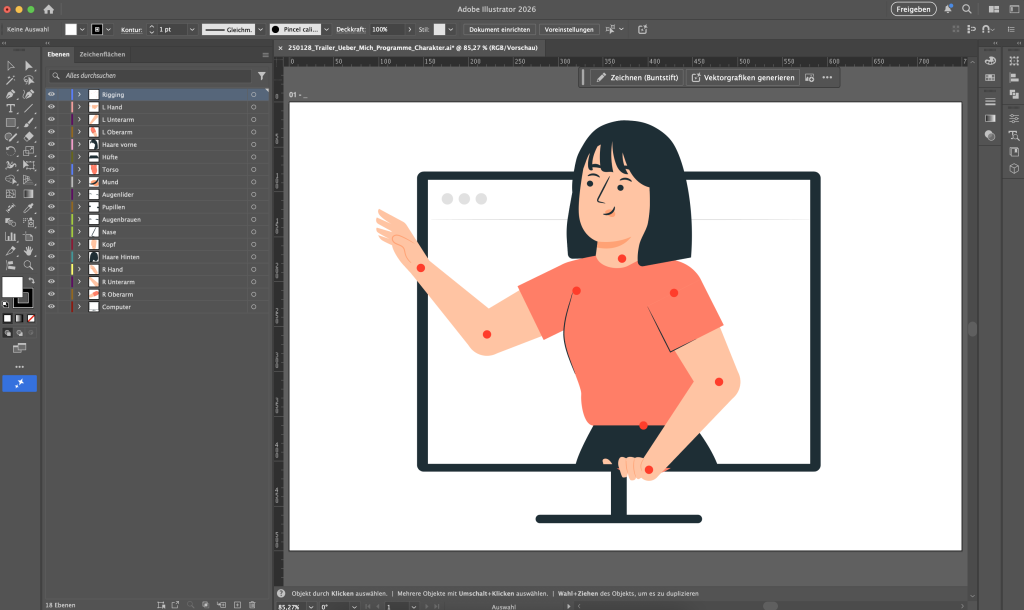
- Jedes bewegliche Teil auf eine eigene Ebene: Trenne Kopf, Torso, Oberarm, Unterarm, Hand, Oberschenkel etc. strikt voneinander.
- Sinnvolle Benennung der Ebenen: Verwende eine klare Benennungskonvention wie „Koerperteil_Position_Seite“ (z.B. „Bein_Oben_R“ für das rechte obere Bein). Das hilft enorm, in After Effects den Überblick zu behalten.
- Ankerpunkte an den Gelenken platzieren: Nutze das „Pan Behind (Anchor Point)“-Werkzeug (Taste Y), um den Ankerpunkt exakt auf das Rotationszentrum jeder Ebene zu verschieben.
- Gelenke überlappen lassen: Zeichne die Enden von Gliedmaßen rund oder so, dass sie sich leicht überlappen. Das verhindert unschöne Lücken bei der Rotation.
- Gruppierungen auflösen: Stelle sicher, dass in deiner Designdatei keine unnötigen Gruppen oder Clipping-Masken existieren, die den Import erschweren könnten.
- Korrekter Import in After Effects: Importiere deine Illustrator-Datei als „Komposition – Ebenengrößen beibehalten“. Dadurch wird die Bounding Box jeder Ebene auf ihre tatsächliche Größe zugeschnitten, was die Handhabung erleichtert.
Der Import als „Komposition – Ebenengrößen beibehalten“ ist ein entscheidender Schritt. Wählt man stattdessen „Dokumentgröße“, hat jede Ebene eine Bounding Box, die so groß ist wie die gesamte Zeichenfläche. Das macht das Auswählen und Transformieren von kleinen Elementen extrem umständlich, da der Ankerpunkt und die Transformations-Handles weit vom eigentlichen Objekt entfernt sein können. Sobald die Ebenen in After Effects sind, solltest du noch einmal alles überprüfen. Sind alle Ebenen da? Sind sie richtig benannt? Sitzen die Ankerpunkte perfekt? Nimm dir die Zeit, die Ebenen in der Timeline farblich zu kodieren – zum Beispiel alle Ebenen des linken Arms blau, die des rechten Arms grün. Diese visuelle Organisation ist Gold wert, wenn deine Komposition später aus 50 oder mehr Ebenen besteht. Ein sauber vorbereitetes Artwork ist wie ein scharfes Messer für einen Koch: Es macht die eigentliche Arbeit nicht nur einfacher und schneller, sondern auch präziser und das Ergebnis am Ende einfach besser.
Ein einfaches Rig erstellen: Die wichtigsten Techniken
Wenn das Artwork sauber vorbereitet ist, beginnt der eigentliche Aufbau des Rigs. Die grundlegendste und wichtigste Technik ist das Parenting. Mit dem „Pick Whip“-Werkzeug (das kleine Spiral-Symbol neben jeder Ebene) kannst du eine Eltern-Kind-Beziehung herstellen. Du ziehst das Pick Whip der Kind-Ebene auf die gewünschte Eltern-Ebene. Zum Beispiel wird die „Hand“-Ebene zum Kind der „Unterarm“-Ebene und der „Unterarm“ zum Kind des „Oberarms“. Das Ergebnis ist eine logische Hierarchie: Bewegst oder drehst du den Oberarm, folgen Unterarm und Hand automatisch. Für viele einfache Animationen ist das bereits ausreichend. Um die Kontrolle weiter zu verbessern, kommen Null-Objekte ins Spiel. Das sind unsichtbare Ebenen, die nur Transformationsdaten (Position, Skalierung, Rotation) enthalten. Man kann sie als universelle Controller verwenden. Erstelle ein Null-Objekt, nenne es „Arm_Controller_L“ und mache es zum Elternteil des Oberarms. Nun kannst du den gesamten Arm über diesen einen Controller bewegen, ohne die Grafikebenen direkt anfassen zu müssen.
Die Werkzeuge des Riggings
Die Kombination aus Parenting, Null-Objekten und korrekt gesetzten Ankerpunkten bildet das Fundament jedes Rigs in After Effects. Diese Werkzeuge ermöglichen es, komplexe Abhängigkeiten zwischen Ebenen zu schaffen und die Animation über zentrale Steuerpunkte zu lenken.
- Pick Whip (Parenting): Das Hauptwerkzeug zur Erstellung von Hierarchien. Zieht man es von Ebene A auf Ebene B, folgt Ebene A allen Transformationen von Ebene B.
- Ankerpunkt-Werkzeug (Y): Unerlässlich, um den Drehpunkt einer Ebene präzise zu definieren. Ein falsch gesetzter Ankerpunkt ruiniert jede Rotationsanimation.
- Null-Objekte: Unsichtbare Ebenen, die als Master-Controller für einzelne Gliedmaßen oder ganze Charaktere dienen. Sie halten die eigentlichen Grafikebenen „sauber“.
- Expressions: Kleine Code-Schnipsel (JavaScript-basiert), die Eigenschaften dynamisch miteinander verknüpfen können, um komplexere Automatisierungen zu erstellen.
Eine fortgeschrittenere, aber unglaublich mächtige Technik ist die Inverse Kinematik (IK). Im Gegensatz zur FK, bei der man die Schulter bewegen muss, um die Hand zu positionieren, funktioniert IK genau umgekehrt: Man bewegt die Hand, und das Rig berechnet automatisch die Biegung von Ellbogen und Schulter. Das ist weitaus intuitiver für viele Charakteranimationen, wie zum Beispiel das Greifen nach einem Objekt. After Effects hat von Haus aus kein eingebautes IK-System. Hier kommen entweder komplexe Expressions oder – was weitaus üblicher ist – Skripte und Plugins wie Duik zum Einsatz. Doch auch ohne Plugins kann man simple IK-ähnliche Setups mit Null-Objekten und Expressions simulieren. Ein einfaches Rig, das nur auf Parenting und Null-Controllern basiert, ist jedoch ein hervorragender Ausgangspunkt. Es lehrt die grundlegenden Prinzipien der Hierarchie und Kontrolle und ist für viele Motion-Graphics-Aufgaben, die keine komplexen Charakteranimationen erfordern, oft völlig ausreichend.
Nützliche Skripte und Plugins für dein Rigging
Während manuelles Rigging mit den Bordmitteln von After Effects für einfache Setups ausreicht, stößt man bei komplexen Charakteren schnell an Grenzen. An dieser Stelle kommen Skripte und Plugins ins Spiel, die den Prozess nicht nur beschleunigen, sondern auch Funktionalitäten ermöglichen, die manuell nur mit extremem Aufwand realisierbar wären. Das mit Abstand bekannteste und am weitesten verbreitete Werkzeug ist Duik (in der neuesten Version „Duik Angela“). Es ist ein kostenloses und unglaublich mächtiges All-in-One-Paket für Charakteranimation. Mit nur wenigen Klicks kann Duik eine komplette Inverse Kinematik (IK) für Arme und Beine erstellen. Man definiert einfach die Positionen von Schulter, Ellbogen und Handgelenk, und Duik generiert die gesamte komplexe Struktur aus Controllern und Expressions. Darüber hinaus bietet es Werkzeuge für Wirbelsäulen, automatische Geh-Zyklen und viele weitere Finessen. Ein weiteres populäres Plugin ist Limber. Es ist kostenpflichtig und spezialisiert sich auf die Erstellung von Gliedmaßen. Der Ansatz ist etwas anders: Statt auf Basis von Artwork-Ebenen zu arbeiten, generiert Limber die Arme oder Beine prozedural als Shape-Layer, was eine enorme Flexibilität bei Stil, Form und Biegung ermöglicht. Für einen cartoon-artigen „Gummischlauch“-Stil ist RubberHose eine fantastische, intuitive Option.
Vorteile von Skripten/Plugins
- Enorme Zeitersparnis: Komplexe Rigs, die manuell Stunden dauern würden, sind in Minuten erstellt.
- Fortgeschrittene Funktionen: Bieten einfachen Zugang zu IK, Bendy Limbs, Auto-Walk-Cycles und anderen komplexen Systemen.
- Konsistenz und Stabilität: Die generierten Rigs sind erprobt und funktionieren zuverlässig, was manuelle Fehler vermeidet.
- Workflow-Integration: Viele Tools bieten zusätzliche Hilfsfunktionen für den gesamten Animationsprozess, wie z.B. Keyframe-Management.
Nachteile von Skripten/Plugins
- Lernkurve: Mächtige Tools wie Duik erfordern eine gewisse Einarbeitungszeit, um ihr volles Potenzial zu nutzen.
- Abhängigkeit: Ein Projekt, das mit einem Plugin erstellt wurde, erfordert dieses Plugin, um auf einem anderen Rechner geöffnet und bearbeitet zu werden.
- „Black Box“-Effekt: Man versteht unter Umständen nicht vollständig, wie das Rig im Hintergrund funktioniert, was die Fehlersuche erschweren kann.
- Kosten: Während Duik kostenlos ist, sind spezialisierte Plugins wie Limber oder RubberHose kostenpflichtig.
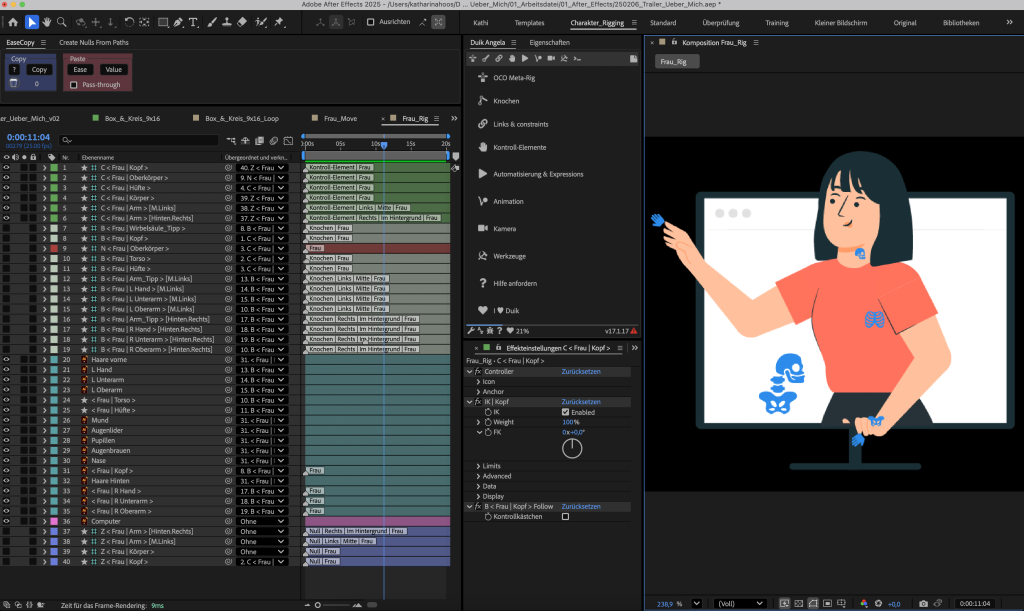
Die Entscheidung für oder gegen ein Plugin hängt stark vom Projekt ab. Für professionelle Charakteranimation ist der Einsatz von Tools wie Duik heute quasi Standard. Sie automatisieren die mühsame technische Arbeit und erlauben es dem Animator, sich auf das Wesentliche zu konzentrieren: die Performance und das Timing. Es ist jedoch wichtig zu verstehen, dass diese Skripte keine magischen Problemlöser sind. Sie bauen auf den gleichen Grundlagen auf, die auch für manuelles Rigging gelten. Eine schlecht vorbereitete Artwork-Datei mit falsch platzierten Ankerpunkten wird auch mit Duik zu einem schlechten Rig führen. Die Skripte nehmen einem die Erstellung der Kontrollstruktur ab, aber die Vorarbeit und das grundlegende Verständnis für die Mechanik einer Bewegung bleiben beim Anwender. Daher ist es empfehlenswert, zuerst die manuellen Techniken zu erlernen, bevor man sich vollständig auf automatisierte Werkzeuge verlässt. So weiß man im Fehlerfall, wo man ansetzen muss und behält die volle Kontrolle über den kreativen Prozess.
Häufige Fehler beim Rigging und wie du sie vermeidest
Auch mit den besten Werkzeugen kann beim Rigging einiges schiefgehen. Viele der häufigsten Probleme haben ihren Ursprung bereits vor dem eigentlichen Rigging-Prozess. Der mit Abstand häufigste Fehler ist eine unzureichende Vorbereitung des Artworks. Wenn Ebenen nicht sauber getrennt sind oder die Ankerpunkt-Platzierung ungenau ist, führt das unweigerlich zu Problemen. Ein Arm, dessen Drehpunkt nicht exakt im Schultergelenk liegt, wird sich immer unnatürlich bewegen. Ein weiterer typischer Fehler ist die Überkomplizierung des Rigs. Man neigt dazu, ein Rig mit allen denkbaren Funktionen auszustatten, auch wenn die geplante Animation diese gar nicht erfordert. Ein Charakter, der nur am Schreibtisch sitzt und tippt, braucht keine komplexe IK-Bein-Struktur. Ein zu komplexes Rig verlangsamt nicht nur die Performance in After Effects, sondern macht auch die Animation unnötig kompliziert. Die Devise lautet: So einfach wie möglich, so komplex wie nötig. Ein weiterer Fallstrick ist das „Brechen“ der Parenting-Kette. Manchmal löst man versehentlich eine Eltern-Kind-Beziehung oder verknüpft Ebenen in der falschen Reihenfolge, was zu chaotischem Verhalten führt. Eine disziplinierte und logische Benennung aller Ebenen und Controller ist hier der beste Schutz vor Verwirrung.
| Häufiger Fehler | Lösung / Vermeidung |
|---|---|
| Falsch gesetzter Ankerpunkt | Vor dem Rigging mit dem Ankerpunkt-Werkzeug (Y) den Drehpunkt jeder Ebene exakt auf das Gelenk setzen. |
| Unbenannte Ebenen („Formebene 27“) | Eine strikte Benennungskonvention von Anfang an durchziehen. Das spart später enorm viel Zeit bei der Fehlersuche. |
| Artwork nicht für Bewegung optimiert | Gelenke in der Designdatei überlappen lassen und mit runden Enden versehen, um Lücken bei der Biegung zu vermeiden. |
| Zu komplexes Rig für die Aufgabe | Vorab genau planen, welche Bewegungen benötigt werden, und das Rig gezielt darauf ausrichten. |
| Parenting-Kette unterbrochen oder falsch | Die Hierarchie regelmäßig im Ebenen-Panel überprüfen. Das Pick-Whip-Symbol zeigt immer auf die Eltern-Ebene. |
| Controller und Artwork vermischen | Controller (Null-Objekte) farblich markieren und/oder mit einem „Guide“-Layer versehen, um sie klar von den sichtbaren Ebenen zu trennen. |
Ein guter Workflow-Disziplin ist der Schlüssel zur Vermeidung dieser Fehler. Bevor du auch nur eine einzige Ebene verknüpfst, solltest du einen klaren Plan haben. Welche Teile müssen sich wie bewegen? Wo brauche ich Controller? Es hilft auch, das Rig schrittweise aufzubauen und jeden Schritt zu testen. Verknüpfe den Arm und teste sofort, ob sich alles wie erwartet dreht. Füge einen Controller hinzu und teste ihn. Dieser iterative Prozess hilft, Fehler sofort zu erkennen, anstatt am Ende vor einem riesigen, nicht funktionierenden System zu stehen. Vergiss nicht, deine Controller klar zu kennzeichnen. Gib ihnen nicht nur eindeutige Namen, sondern auch eine auffällige Farbe in der Timeline. So siehst du auf einen Blick, welche Ebenen zur Steuerung gedacht sind und welche die sichtbare Grafik enthalten. Letztendlich ist Rigging eine Fähigkeit, die Übung erfordert. Jeder macht am Anfang Fehler. Wichtig ist, aus ihnen zu lernen und eine systematische, saubere Arbeitsweise zu entwickeln. Ein gut geplantes und sorgfältig ausgeführtes Rig ist ein robustes Werkzeug, das den Animationsprozess enorm bereichert und zu professionelleren Ergebnissen führt.
Lass uns quatschen!